Demo stránka pro IcalTransformer
Informace o projektu najdete na GitHubu.
Vrácení dat od "teď" pro několik dní
Vrácení dat pro fixní rozsah datumů
Obecně je potřeba získat odkaz na neveřejnou adresu kalendáře ve formátu ICS, což lze bez problému u Applu, Googlu i Microsoftu najít v nastavení sdílení konkrétního kalendáře.
Apple
Z počítače:
- Na iCloud.com se přihlaste do svého Apple účtu.
- Zvolte v aplikacích Kalendář:
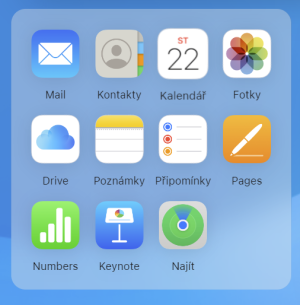
- V levém menu u konkrétního kalendáře zvolte možnost "Sdílet kalendář" (ikona uživatele):

- Zapněte možnost veřejný kalendář:
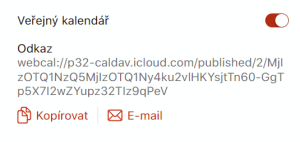
- A odkaz si zkopírujte.
Z telefonu:
- V aplikaci Kalendáře zobrazte seznam/přehled událostí a tapněte dole na liště na odkaz "Kalendáře".
- U konkrétního kalendáře dejte v řádku "i" pro více informací.
- Zapněte "Veřejný kalendář" a dejte "Sdílet odkaz", který následně můžete přeposlat.
Google
- Otevřete si svůj Google kalendář.
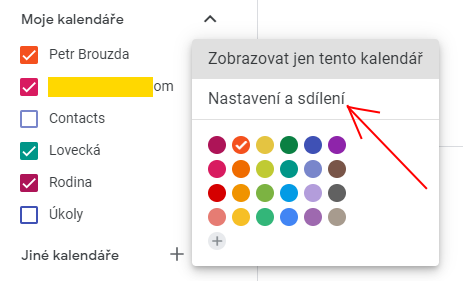
- Na levé straně pod měsíčním kalendářem a hledacím polem je seznam zobrazených kalendářů. Klikněte na trojtečku u konkrétního kalendáře:
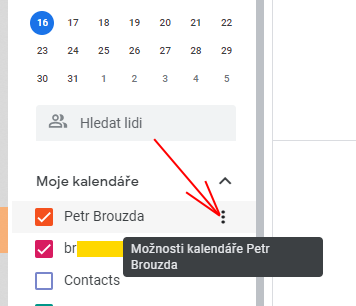
- Zvolte "Nastavení a sdílení":
- Najděte položku "Tajná adresa ve formátu iCal" a klikněte na ikonu kopírování u ní.
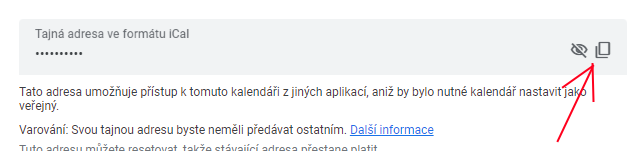
- Pokud tam tuto možnost nemáte (je tam jen "veřejná adresa"), nejste přímým vlastníkem kalendáře - typicky u firemních/školních účtů.
Microsoft
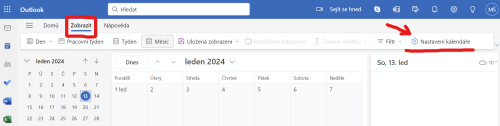
- Ve webové verzi Office kalendáře zvolte v horním menu "Zobrazit" a "Nastavení kalendáře" (případně jen ikona ozubeného kola):
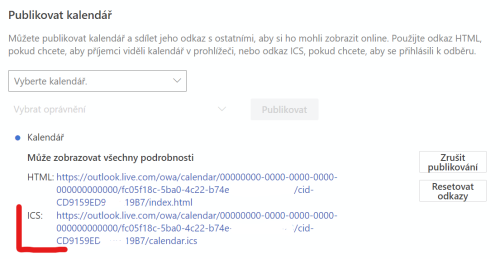
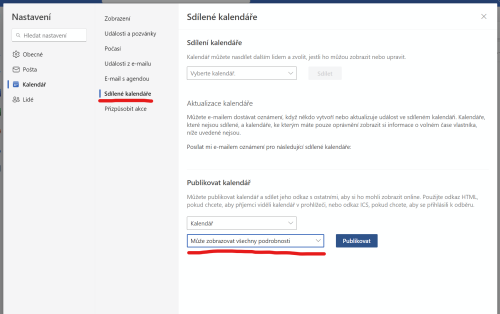
- V nastavení v levém menu pod "Kalendář" zvolte položku "Sdílené kalendáře" a zde v sekci "Publikovat kalendář" přepněte oprávnění na "Může zobrazovat všechny podrobnosti" a klikněte na "Publikovat":
- Následně se vám ukážou dva odkazy ze zkopírování - zkopírujte ten ICS: